
Ang TP-Link TL-MR105 Budget-Friendly na Solusyon sa Mahinang WiFi! 📶
Pagod ka na ba sa mabagal na internet o kaya ay laging “no connection” sa inyong lugar? Kung naghahanap ka ng router na hindi butas ang bulsa pero maaasahan, baka ito na ang hinahanap mo: ang TP-Link TL-MR105 300 Mbps Wireless N 4G LTE Router.
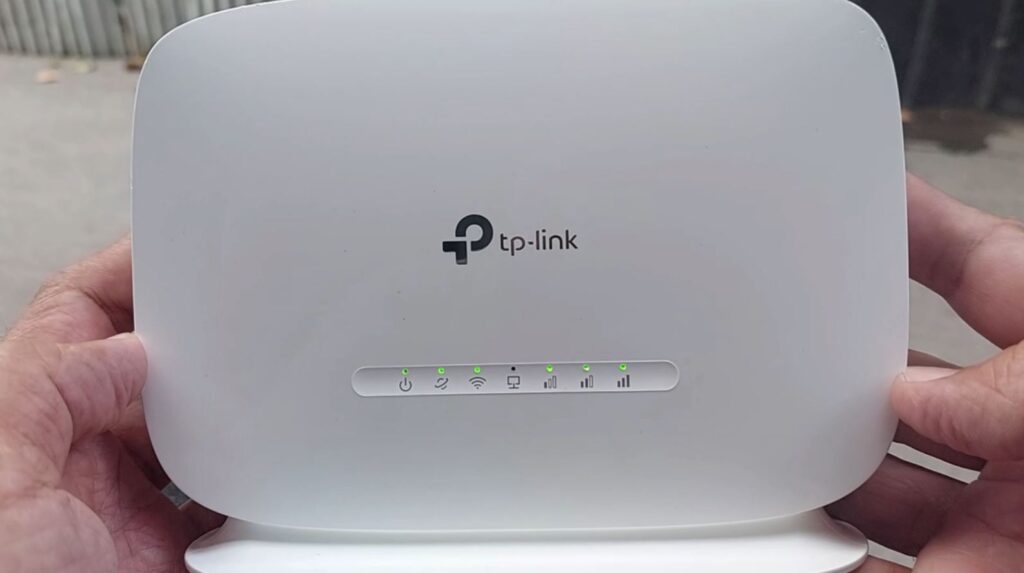
Madali lang i-setup ang TP-Link TL-MR105 gamit ang Tether App. Ito ang pinakamabilis na paraan para ma-manage mo ang iyong WiFi diretso sa iyong smartphone.
Narito ang step-by-step guide:
1. Ihanda ang Hardware
Bago buksan ang app, siguraduhing maayos ang pagkakabit ng lahat:
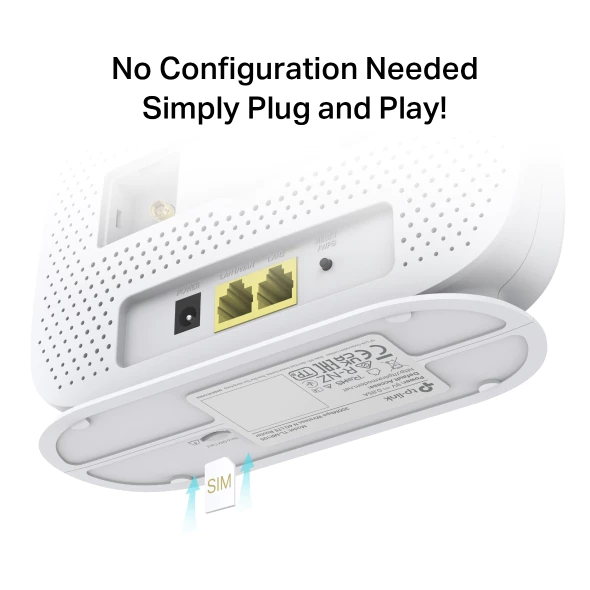
- Isaksak ang SIM Card: Ipasok ang iyong Micro SIM card sa slot sa likod ng router hanggang sa mag-click ito.
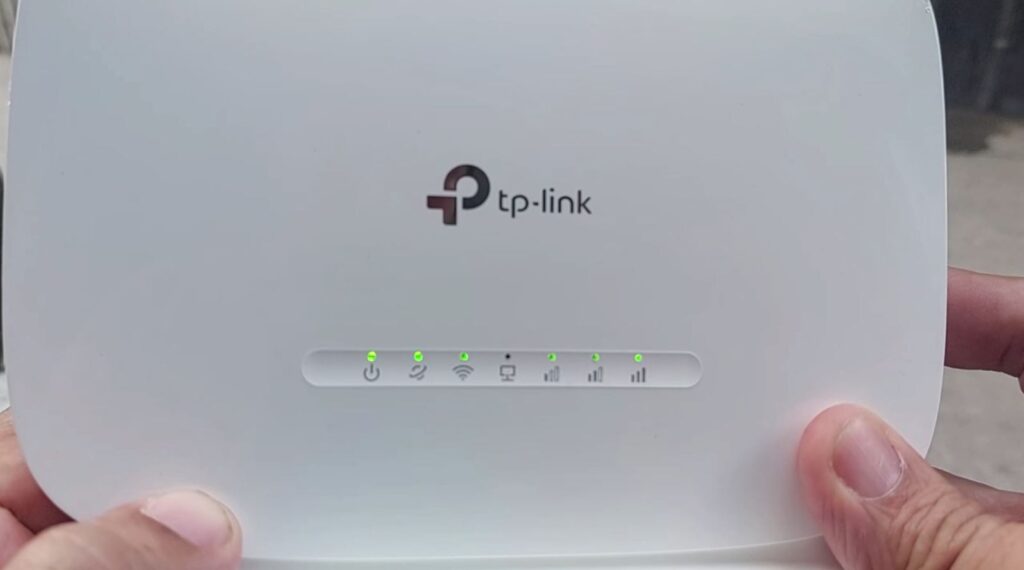
- Power On: I-on ang router at hintayin na umilaw ang mga LED indicators (Power, WiFi, at Internet).
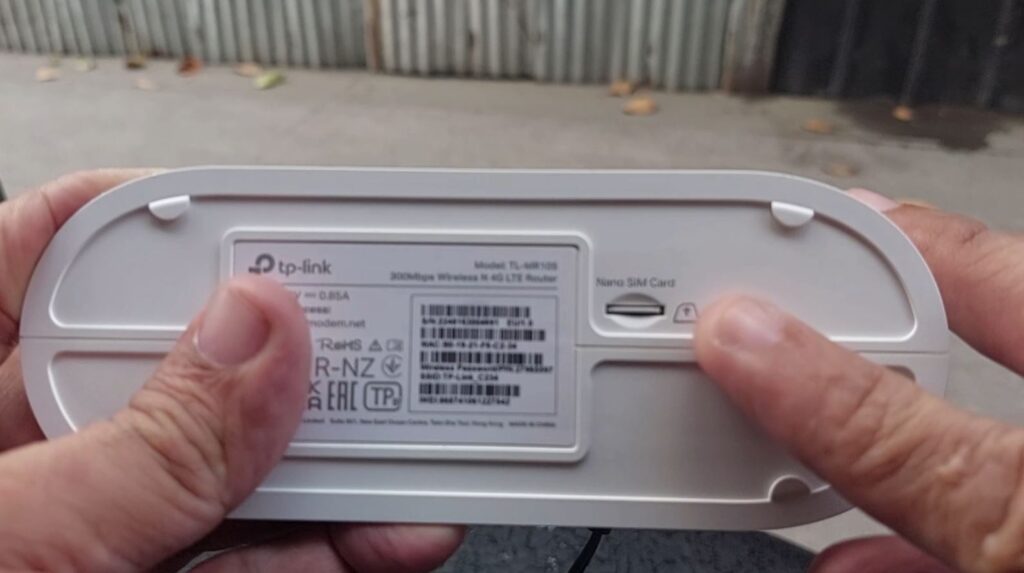
- Kumonekta sa WiFi: Sa iyong phone, hanapin ang WiFi name (SSID) na nakasulat sa label sa ilalim ng router at kumonekta gamit ang default password (PIN).
2. I-download at Buksan ang Tether App
- I-download ang TP-Link Tether app sa Google Play Store o Apple App Store.
- Buksan ang app at mag-log in gamit ang iyong TP-Link ID. Kung wala pa, pindutin ang “Sign Up” para gumawa ng account.
3. Simulan ang Setup sa App
- Add Device: Pindutin ang plus icon (+) sa app at piliin ang Router > 3G/4G Router.
- Detect Device: Awtomatikong hahanapin ng app ang iyong TL-MR105. Kapag nakita na ito, pindutin ang icon ng router.
- Create Admin Password: Gagawa ka ng bagong password para sa router (hindi ito ang WiFi password, kundi password para makapasok sa settings). Siguraduhing tandaan ito!
4. Configure Network Settings
- Confirm SIM Status: Itatanong ng app kung nakapasok na ang SIM. Pindutin lang ang Next.
- Internet Connection: Kadalasan, “Auto-detect” na ito. Kung ang gamit mo ay DITO o ibang special promo, baka hingan ka ng APN settings, pero sa Globe at Smart ay karaniwang automatic na ito.
- Personalize WiFi: Dito mo na pwedeng palitan ang:
- Network Name (SSID): Ang pangalan ng WiFi mo (halimbawa: “Wifi ni [Pangalan]”).
- Password: Ang bagong password na gagamitin niyo sa bahay.
5. Finish and Apply
- I-review ang mga settings at pindutin ang Apply.
- Mag-re-restart ang WiFi ng router. Kumonekta muli gamit ang bagong pangalan at password na ginawa mo.
✨ Pro-Tips para sa Mas Magandang Connection:
- Signal Strength: Tingnan sa Tether App ang “Signal Strength” indicator. Kung mababa sa 75%, subukang ilipat ang router sa ibang pwesto (mas mainam sa tabi ng bintana).
- Data Monitoring: Sa loob ng app, pwede mong i-set ang Data Limit para hindi ka lumampas sa load mo kung hindi ka naka-unli data.
- Block Users: Kung may nakiki-connect na hindi mo kilala, pwede mo silang i-block sa “Clients” section ng app.
📦 Laman ng Kahon (Package Contents):
- TL-MR105 Router Unit – Ang mismong device. Tandaan na ang antennas nito ay internal, kaya huwag magtaka kung walang “sungay” na kasama sa box.
- Power Adapter – Ang charger/power supply na isasaksak sa outlet.
- RJ45 Ethernet Cable – Isang maikling network cable (karaniwang kulay gray o puti) para kung gusto mong isaksak ang router direkta sa iyong laptop o PC.
- Quick Installation Guide – Manual na may basic instructions at QR code para sa Tether App.
- Warranty Card / Safety Notice – Mahalaga ito para sa after-sales support ng TP-Link Philippines.
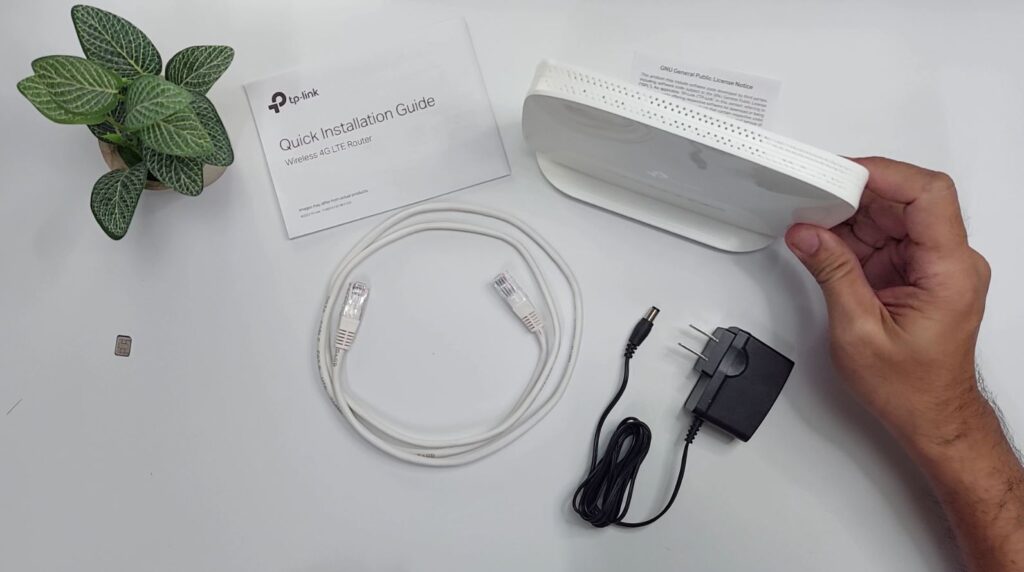
⚠️ Mahalagang Paalala (Take Note!):
- SIM Card: Kadalasan, HINDI kasama ang SIM card sa package. Kailangan mong bumili ng sarili mong SIM (Globe, Smart, DITO, o GOMO) at mag-load para gumana ang internet.
- Micro SIM Adapter: Ang slot ng TL-MR105 ay para sa Micro SIM. Kung ang SIM mo ay yung pinakamaliit (Nano SIM), siguraduhing mayroon kang adapter (yung plastic frame) para hindi ito lumubog o mawala sa loob ng slot.
Bakit ito ang perfect choice para sa ‘yo?
Hindi lahat tayo ay may access sa fiber connection, at dito pumapasok ang galing ng TL-MR105. Narito ang mga dahilan kung bakit sulit itong bilhin:
- Plug and Play: Hindi mo na kailangan ng tech expert. Isalaksak mo lang ang iyong Micro SIM card at i-on ang router—may WiFi ka na agad! Compatible ito sa lahat ng major telcos sa Pilipinas (Globe, Smart, DITO).
- Mabilis na 4G LTE: Kayang mag-provide ng download speeds hanggang 150 Mbps. Sapat na sapat ito para sa Netflix streaming, online classes, at Work From Home (WFH) setups.
- Abot-kaya (Budget-Friendly): Isa ito sa pinakamurang 4G routers ng TP-Link, pero hindi tinipid sa performance.
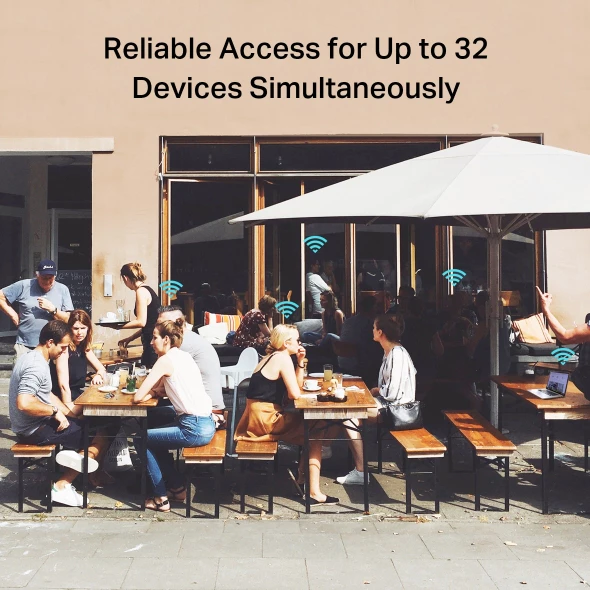
- Connect Multiple Devices: Kaya nitong i-handle ang hanggang 32 devices nang sabay-sabay. Pwedeng-pwede para sa buong pamilya!
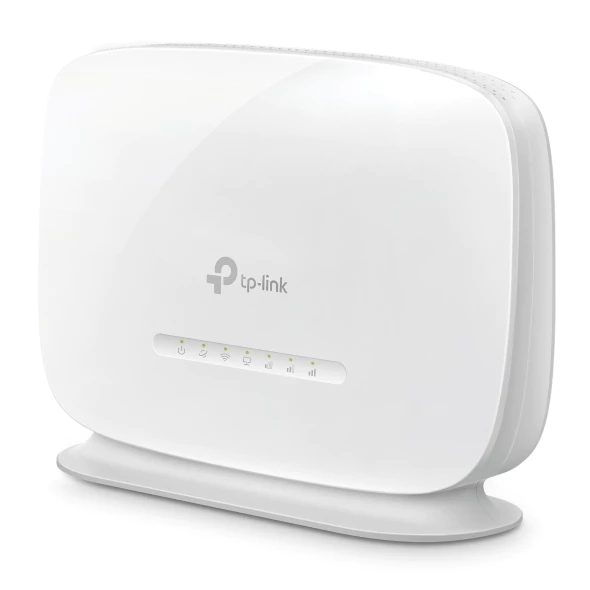
- Compact Design: Maliit lang ito kaya hindi masakit sa mata kahit saan mo ilagay sa loob ng bahay.
Kanino ba ito bagay?
- Students: Para sa mga nag-o-online class pero walang linya ng fiber sa boarding house.
- Small Business Owners: Tamang-tama para sa mga small shops o kiosks na kailangan ng internet para sa POS system.
- Travelers: Dahil maliit at madaling i-setup, pwedeng-pwede itong dalhin sa bakasyon o sa probinsya.
Para sa mga tech-savvy o gustong makasiguro sa bibilhin, narito ang detalyadong technical specifications ng TP-Link TL-MR105.
Kahit entry-level ito, ang mga specs na ito ay sapat na para sa pang-araw-araw na pag-gamit sa loob ng bahay o maliit na opisina.
🌐 Network & Wireless Features
Ito ang mga basehan kung gaano kabilis ang takbo ng data mo:
- 4G LTE Speed: Hanggang 150 Mbps (Download) at 50 Mbps (Upload).
- WiFi Speed: Hanggang 300 Mbps sa 2.4 GHz band (Standard Wireless N).
- Network Type:
- 4G: FDD-LTE (B1/B3/B5/B7/B8/B20/B28) at TDD-LTE (B38/B40/B41).
- 3G: HSPA/UMTS (B1/B5/B8).
- WiFi Capacity: Kayang suportahan ang hanggang 32 devices nang sabay-sabay.
🔌 Hardware Details
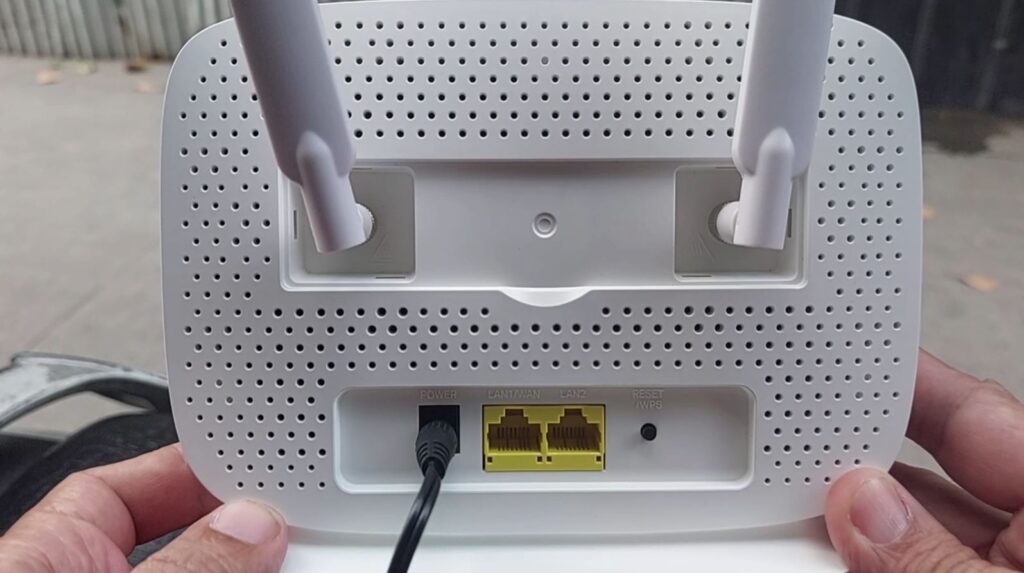
Ano ang mga ports at itsura ng device?
| Feature | Details |
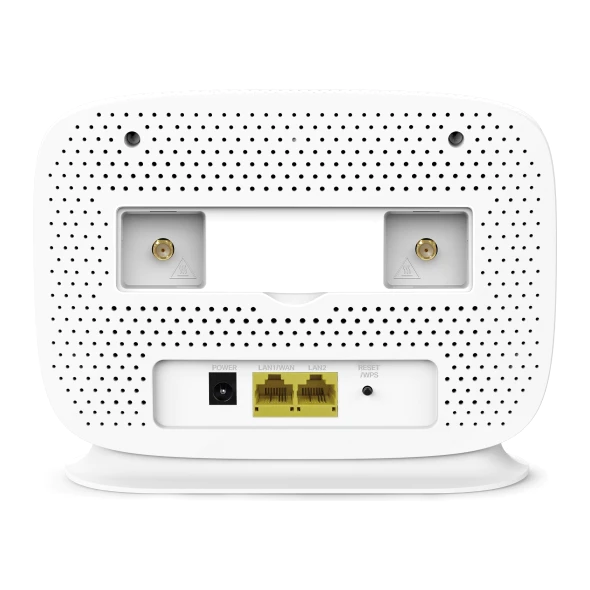
| Ethernet Ports | 1× 10/100 Mbps LAN Port & 1× 10/100 Mbps LAN/WAN Port |
| Antennas | 2× Internal 4G LTE Antennas & 2× Internal WiFi Antennas |
| Buttons | WPS/Reset Button |
| SIM Slot | Micro SIM Card Slot |
| Dimensions | 6.85 × 4.96 × 1.73 in (Maliit at compact) |
🛠️ Software & Security
Para sa kontrol at proteksyon ng iyong connection:
- Operating Modes: 3G/4G Router mode o Wireless Router mode (kung isasaksak sa fiber modem).
- Security: WEP, WPA/WPA2, at WPA-PSK/WPA2-PSK encryption.
- Management: Pwedeng i-manage gamit ang TP-Link Tether App (available sa iOS at Android).
- Guest Network: Pwede kang gumawa ng hiwalay na WiFi para sa mga bisita para mas secure ang main connection mo.
💡 Isang Mahalagang Paalala:
Ang TL-MR105 ay may internal 4G antennas. Ibig sabihin, wala itong external antenna para sa LTE. Kung ang lugar niyo ay talagang mahina ang signal ng cell tower, siguraduhing ilagay ito sa spot na may pinakamaraming “bars” (karaniwan ay sa tabi ng bintana).


Packaging Included:
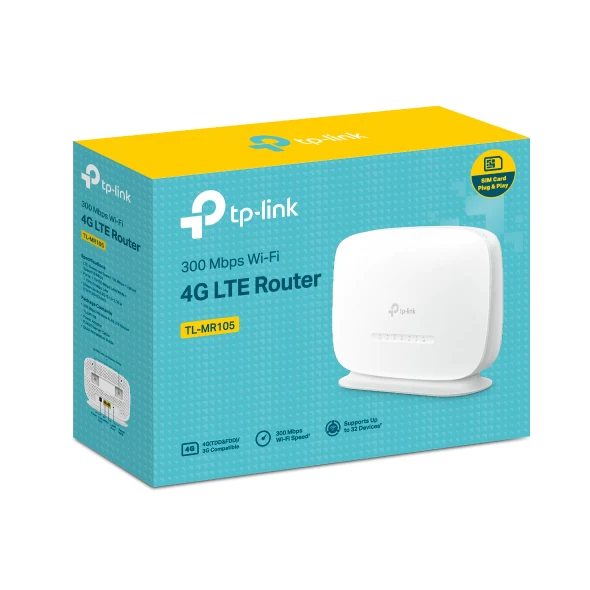
1 TL-MR105 Router
1 Power Adapter
1 RJ45 Ethernet Cable
1 Quick Installation Guide