
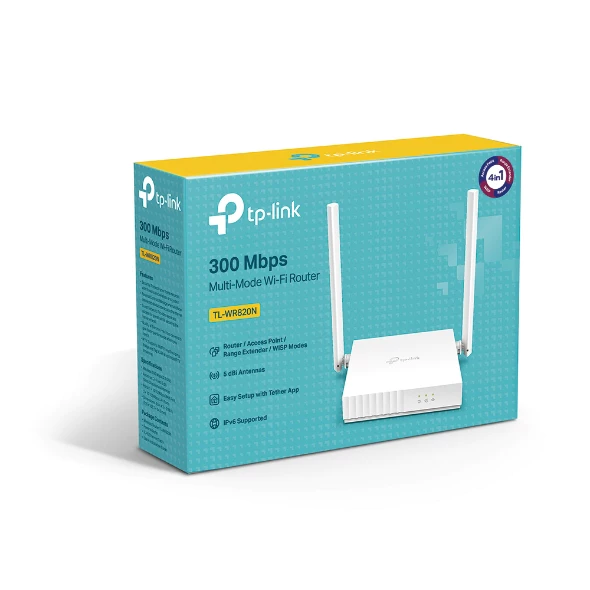
Ito ang Perfect Budget Router Para sa Inyong Home Office? (TP-Link TL-WR820N Review)
Sa panahon ngayon, halos lahat tayo ay kailangan ng mabilis at maaasahang internet. Pero aminin natin: hindi lahat ay handang gumastos ng libo-libo para lang sa isang router. Dito papasok ang TP-Link TL-WR820N.
Mura ba? Oo. Maayos ba ang performance? Alamin natin!
1. Speed na Sapat para sa araw araw na gamit
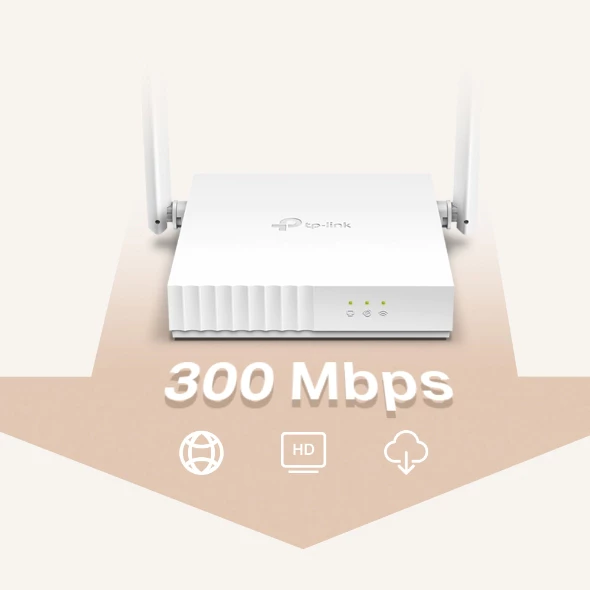
Ang TL-WR820N ay may bilis na hanggang 300 Mbps sa 2.4GHz band. Bagama’t hindi ito gigabit router, sapat na sapat na ito para sa:
- HD Video Streaming (Netflix o YouTube)
- Online Classes at Zoom meetings
- Casual gaming at social media scrolling
2. Malakas na Signal (Kahit may Harang!)
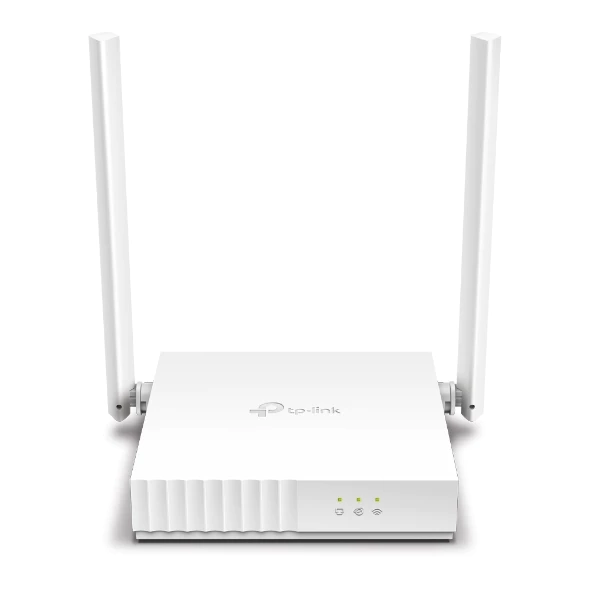
Dahil sa dalawang 5dBi antennas nito, siguradong abot ang signal sa iba’t ibang sulok ng iyong kwarto o maliit na apartment. Gamit ang 2×2 MIMO Technology, mas efficient ang pagpasa ng data sa iyong mga gadgets kaya iwas-lag.
3. Multi-Mode para sa Lahat ng Needs
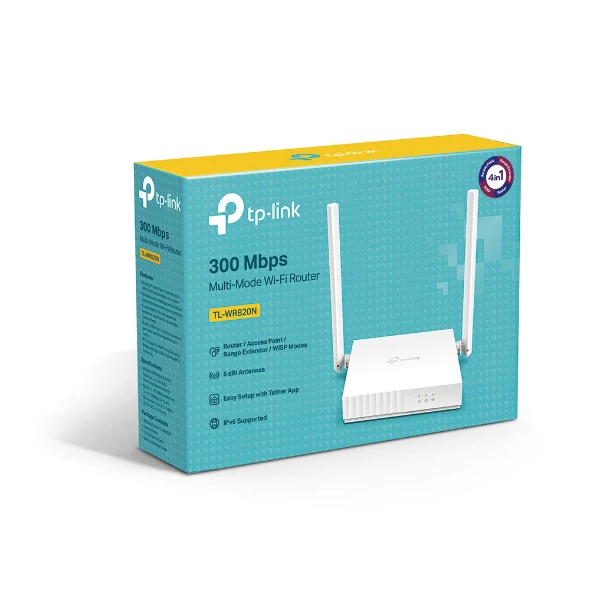
Hindi lang ito basta router. Mayroon itong 4-in-1 Mode:
- Router Mode: Ang standard na pagkuha ng internet mula sa modem.
- Access Point Mode: Ginagawang wireless ang wired network.
- Range Extender Mode: Pinapalakas ang signal ng existing Wi-Fi mo.
- WISP Mode: Kumokonekta sa ISP network nang walang wires sa mga area na walang wired service.
4. Easy Setup
Wala ka bang masyadong alam sa tech? Huwag mag-alala. Gamit ang Tether App ng TP-Link (available sa Android at iOS), pwedeng-pwedeng mong i-set up ang router gamit lang ang iyong cellphone sa loob ng limang minuto.
Ang Verdict
Kung naghahanap ka ng router na matibay, madaling gamitin, at higit sa lahat, good budget sa bulsa, ang TP-Link TL-WR820N ay isa sa pinakamagandang choices sa market ngayon. Ideal ito para sa mga estudyante, mangagawa o bilang backup router sa bahay.
Pros:
- Napakamura (Budget-friendly)
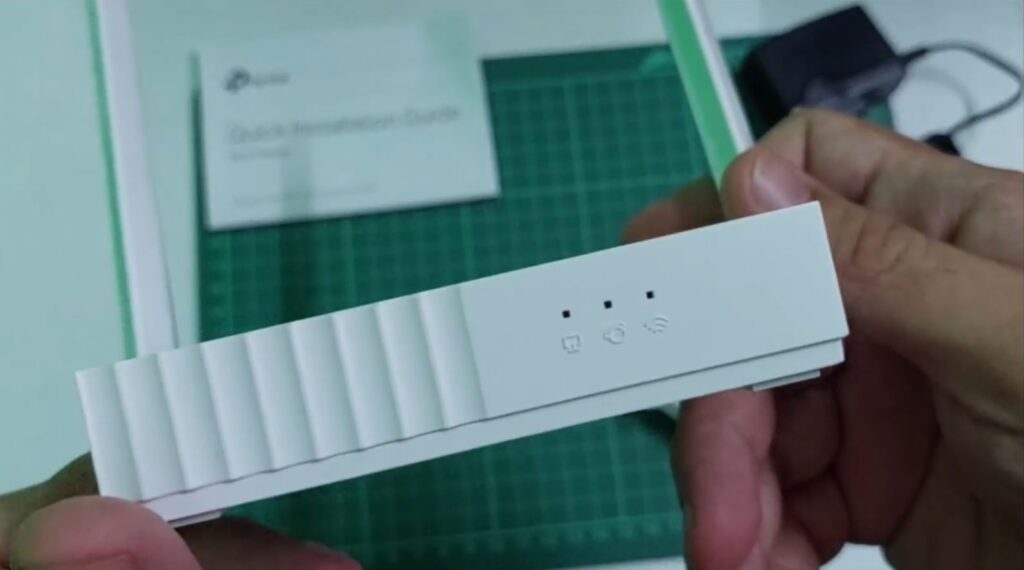
- Compact at stylish ang design
- Madaling i-manage gamit ang app
- Compatible sa IPv6 (future-proof!)
Cons:
- Hindi ideal para sa napakalaking bahay (2+ floors)
- Walang 5GHz band (2.4GHz lang)
1. Ang Bilis ng iyong Plan
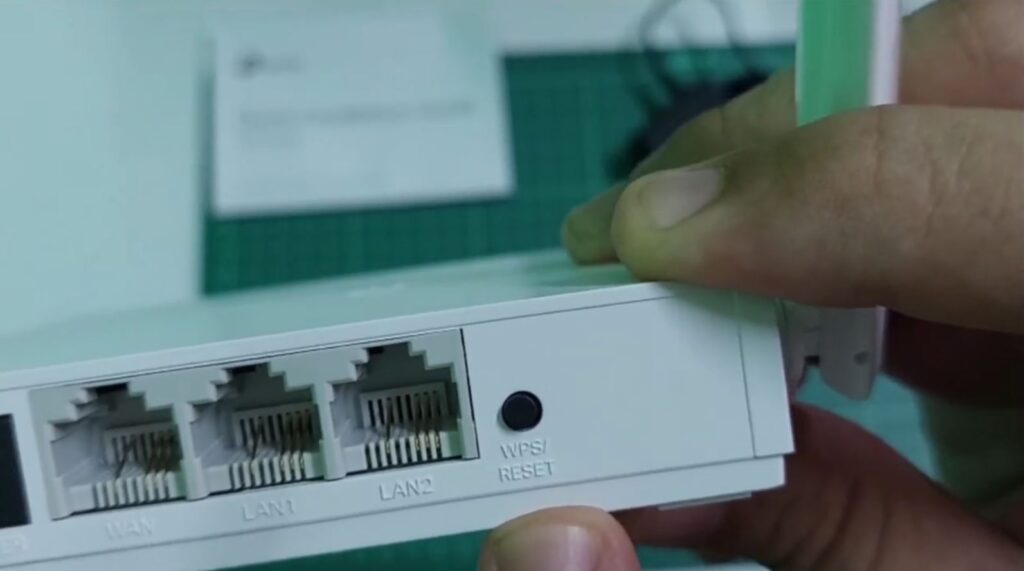
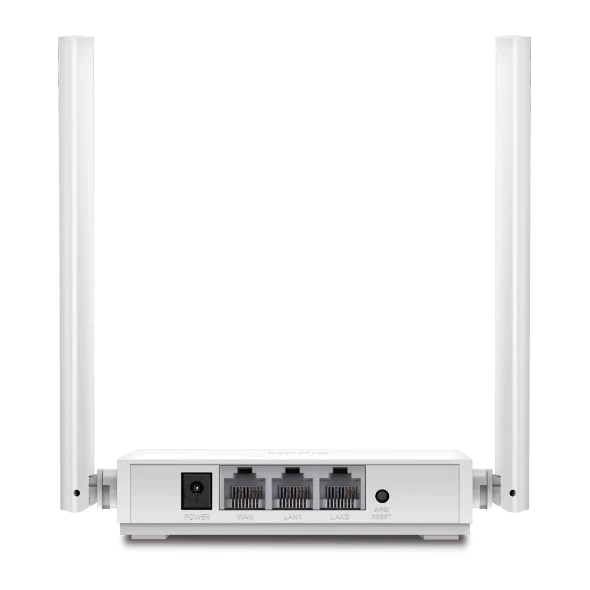
Ang TL-WR820N ay isang N300 router. Ibig sabihin, ang maximum wireless speed nito ay 300 Mbps, pero ang physical ports nito (WAN/LAN) ay hanggang 100 Mbps lamang.
| Internet Plan Speed | Compatible ba? | Bakit? |
| 25 Mbps to 50 Mbps | Perfect! | Sulit na sulit ang router na ito sa mga basic plans. |
| 100 Mbps | Eksakto lang. | Maabot mo ang full speed pero sagad na ang kakayahan ng router. |
| 200 Mbps pataas | Hindi Recommended. | Masasayang ang bilis ng plan mo dahil hanggang 100 Mbps lang ang kaya ilabas ng ports nito. |
2. Ang Teknolohiya ng iyong ISP
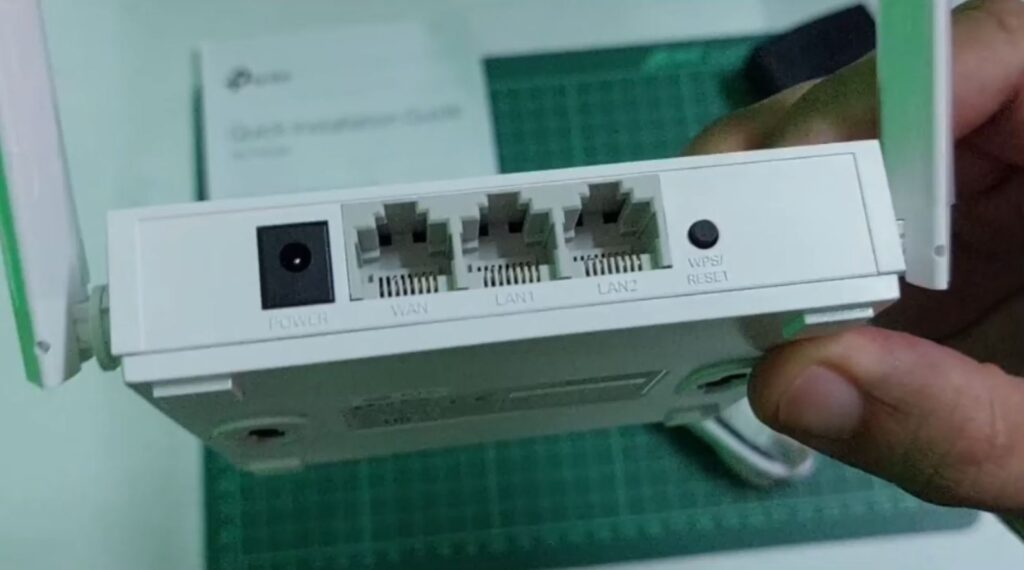
Karamihan sa mga providers sa Pilipinas (PLDT, Globe, Converge) ay gumagamit ng Modem-Router combo (yung puti o itim na box na may antennas na galing sa kanila).
- Bridge Mode: Kung gusto mong palitan ang Wi-Fi ng luma mong modem dahil mahina ang signal, pwede mong ikabit ang TL-WR820N via LAN cable.
- WISP Mode: Kung ang internet mo ay galing sa isang “Piso Wi-Fi” o neighborhood provider na wireless, kayang-kaya ito ng WR820N.
Tips para sa Pinakamagandang Performance:
- Iwasan ang Makapal na Pader: Kahit may 5dBi antennas ito, ang 2.4GHz frequency ay medyo nahihirapan sa mga purong semento na pader. Ilagay ito sa gitna ng bahay.
- Bilang ng Devices: Mainam ito para sa 4 hanggang 6 na gadgets nang sabay-sabay. Kapag sumobra rito (halimbawa, 10 phones ang naka-connect), baka magsimula na itong mag-lag.
5-Step Guide para sa Iyong TP-Link Setup
1. I-download ang Tether App
Punta sa Google Play Store (Android) o App Store (iOS) at i-search ang “TP-Link Tether”. I-install ito sa iyong phone.
2. Isaksak ang mga Cables
Bago buksan ang app, siguraduhing tama ang saksak ng mga wire:
- Ibitbit ang Ethernet cable (yung kulay asul o dilaw na wire) mula sa iyong modem (yung galing sa PLDT/Globe/Converge).
- Isaksak ito sa WAN port ng TL-WR820N (ito yung port na may ibang kulay o nakabukod).
- Isaksak ang power adapter at i-on ang router.
3. Kumonekta sa Default Wi-Fi
Sa iyong phone, pumunta sa Wi-Fi Settings. Hanapin ang network name na may format na “TP-Link_XXXX”.
Note: Walang password ito sa simula (open network), o kaya naman ay tignan ang sticker sa ilalim ng router para sa default password.
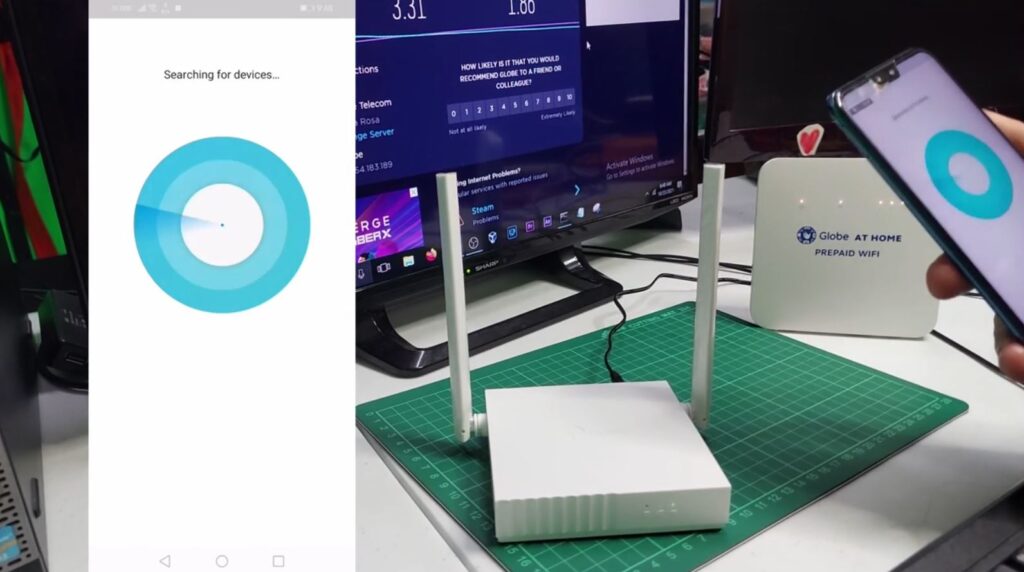
4. Buksan ang Tether App
- Buksan ang app at gumawa ng TP-Link ID (email at password lang).
- Makikita mo ang iyong router sa “Local Devices.” I-tap ito.
- Hihingan ka nito na gumawa ng Login Password para sa router settings mismo (siguraduhing ‘wag itong kalimutan!).
5. I-configure ang Internet at Wi-Fi
Sundin lang ang mga lalabas sa screen:
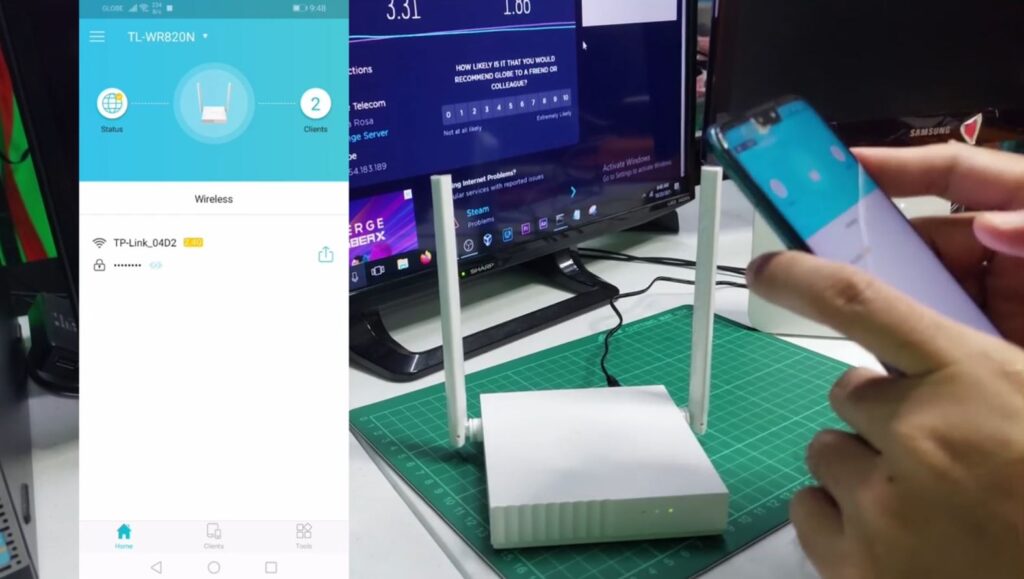
- Connection Type: Piliin ang “Auto-Detect” (kadalasan ay Dynamic IP ito para sa karamihan ng ISPs).
- Personalize your Wi-Fi: Dito mo na ilalagay ang gusto mong Wi-Fi Name (hal. BawalMaki-Wifi) at ang iyong Password.
- I-click ang “Apply” o “Save.”
Isang Mahalagang Paalala:
Pagkatapos mong pindutin ang Save, mawawala ang Wi-Fi connection ng phone mo. Huwag mag-panic! Kailangan mo lang bumalik sa Wi-Fi settings ng phone mo at kumonekta gamit ang bagong pangalan at password na ginawa mo.

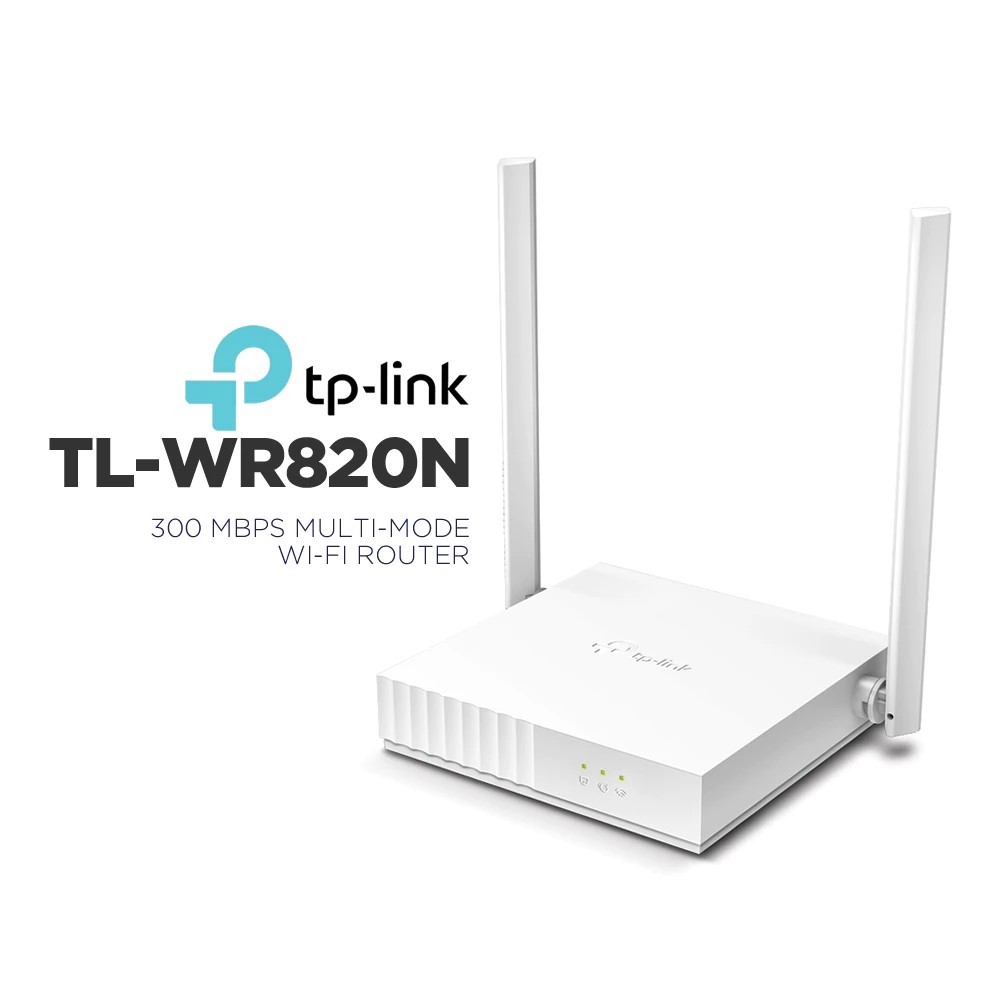
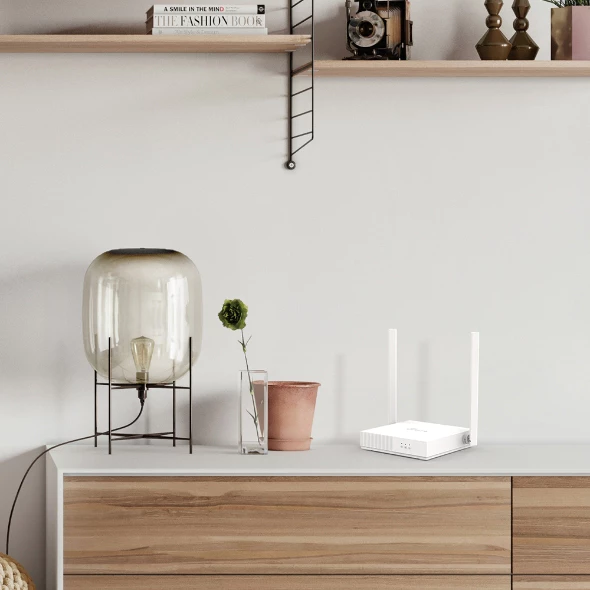
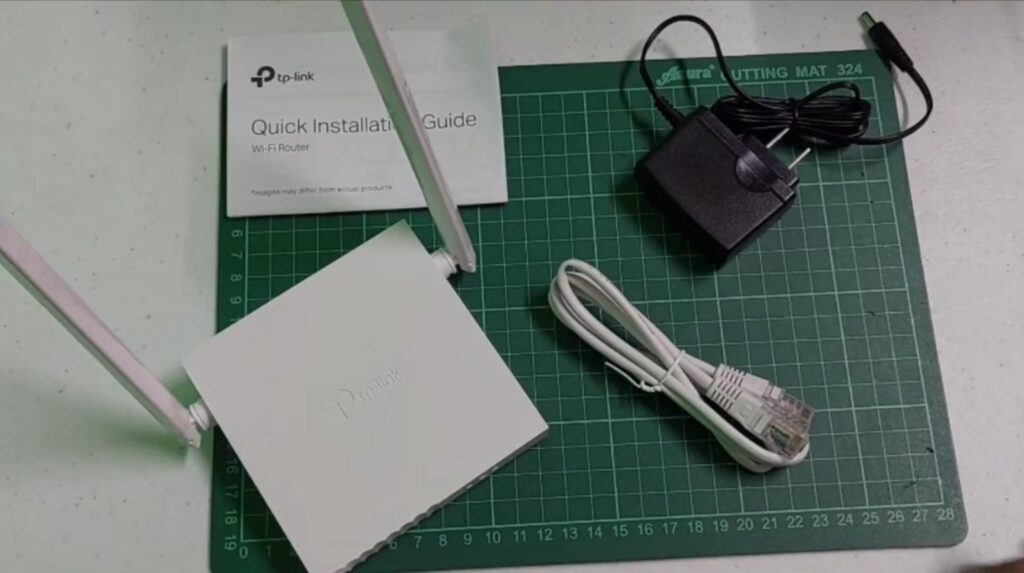
Packaging Included:
1 TL-WR820N Wi-Fi Router
1 Power Adapter
1 RJ45 Ethernet Cable
1 Installation Guide